Jurassic island: Survival simulator


Jurassic Simulator e um jogo no estilo minacraft onde você controla um mundo  pré estorico e violento.

Link Para Download: AQUI


ROOT PARA GT-I9060C Samsung Galaxy Gran Neo Plus Duos


Para quem estava cassando meios de rotear esse aparelho trago para vocês o método necessário. Vocês vão precisar baixar os arquivos aqui em baixo, lembrando que meche no software do seu Smartphone pode causar danos ou tornar seu celular complemente inútil, faça por sua conta e risco.

Bom se você mesmo assim quiser fazer o tutorial basta fazer o seguinte. baixe os arquivos que estão disponível para download:

ARQUIVOS NECESSÁRIOS
DOWNLOAD:AQUI

Primeiro baixe o Programa Samsung Kies Aqui

Depois de baixado o Kies Instale para que ele possa instalar os drive do seu celular e para que possa reparar o celular caso ocorra algum erro. a versão necessária e a Kies 3.0 em diante.

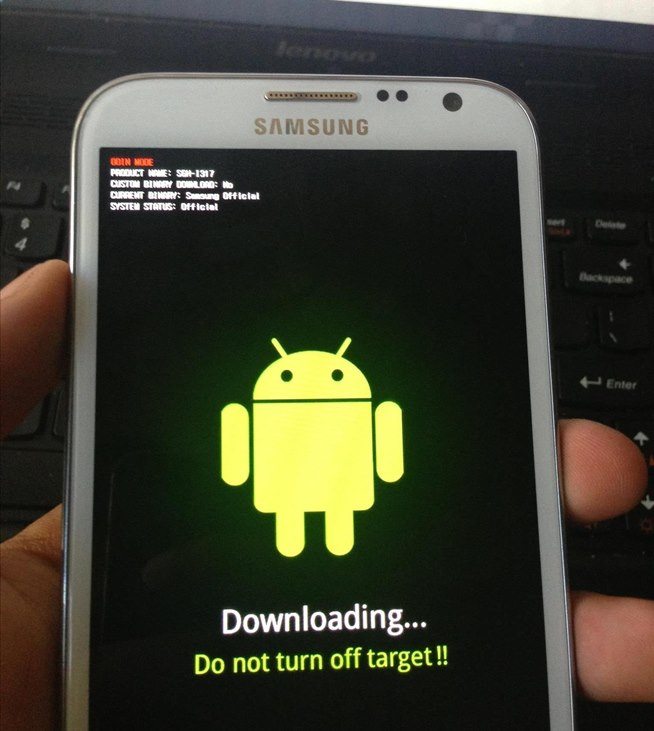
Tendo terminado essa parte você deve plugar o celular no computador em modo donwload para isso faça o seguinte Aperte ao mesmo tempo o botão Volume Para baixo + Botão Home (o botão que fica no meio do celular) e botão power Solte o botão power depois de dez segundo, mas mantenha os outros dois pressionado ate aparecer essa imagem


Conectá o celular no computador pelo cabo de rede e com os drives instalado. logo em seguida abra o Odim e faça o seguinte. verifique se no odim esta aparecendo com alguma coisa veja na foto


Logo em seguida clica em e selecione o arquivo DATA que e o arquivo boot.tar.md5 e clica em estar e aguarde o processo terminar e seu celular reiniciar. caso não aconteça retire o cabo do computador  e retire a bateria do celular recoloque a bateria e volte o celular no modo download e faça o processo todo de novo que da certo. vídeo tutorial ensinando como instalar:

Ganhe Bitcoin Com Loucos Bitcoin


Estamos em uma situação complicada, Dilma que ferra o Brasil e para piorar esta apostando tudo que tem no lula, mas isso não e o pior, pois estamos em uma crise que dificilmente irar embora tão cedo, mas graças a Deus ainda temos uma forma de superar tudo que esta acontecendo hoje no pais. Como, vocês se perguntam!

 Com o Bitcoin!  O que e isso?

 bitcoin e a primeira moeda descentralizada do mundo o que significa que não possui um banco controlando  e definindo taxas e impostos, ou seja, não temos que pagar ao governo nada do que ganhamos com o bitcoin, e o mesmo vale com o que pagamos com o bitcoin. Isso quer dizer que se você comprar um ps4 ou um carro com bitcoin irar comprar esses aparelhos com os valores reais sem os aumentos de taxas e imposto.

para ganhar bitcoin e fácil,

entre  no site Loucos Bitcoin

http://loucosbitcoin.esy.es/  e acrescente sua carteira Bitcoin caso não tenha uma carteira bitcoin para receber e enviar seus bitcoins entre nesse link e crie uma https://www.coinbase.com/

depois disso  você deve adicionar o numero da sua carteira bitcoin para poder receber os bitcoin


Vocês devem adicionar  o numero da sua carteira para que deposito seja realizado

Se caso não saiba o que e isso e bem simples depois que tiver feito seu cadastro no coinbase https://www.coinbase.com/  Vocês devem ir em endereço da carteira e pegar o numero que esta lá e adicionar no Loucos Bitcoin.


Minhas Aplicações Desenvolvidas no Android Studio

Android e o sistema operacional do momento, pois já faz 12 anos e ainda continua no top. E embarcando nas assas desse poderoso sistema operacional, fui capaz de criar meus primeiros aplicativos que embora simples foi fruto de um longo período de estudo. Vejam abaixo o resultado!

Aplicativo Lulugamer2:
Desenvolvido para ser um canal do youtube, o aplicativo permite que os seguidores do canal tenha acesso exclusivo ao canal em seu dispositivo, com esse aplicativo foi criado um sistema de mensagem que avisa de primeira mão quando um vídeo foi upado. Além de ter também um designer bonito e profissional.


Aplicativo PJRPM:                                                                                                                                

Este aplicativo foi criado para o meu canal, ele foi desenvolvido da mesma forma que o aplicativo do 
Lulugamer2 onde você pode receber mensagem de alerta no momento que o vídeo foi publicado, além de ter um designer atraente, (Lembre-se que eu não sou profissional, mas estou orgulhoso de como ficou :D)  


Aplicativo The Galaxy Pocket:

E claro que não ia faltar um aplicativo para o site 
The Galaxy Pocket, ate porque esse foi o que eu mais gostei de fazer, tanto o site quanto o aplicativo foi adaptado para plataforma mobile, no menu você vão acha as opções para baixar seus jogos e aplicativos mais facilmente, além de ser alertados de quando serão postados novos aplicativos.


 Abaixo estão os links para download, quem quiser baixar e testar meus aplicativos, em breve vou adiciona-los ao google player.
 
DOWNLOAD:


THE KING OF FIGHT PARA GALAXY POCKET


The King Fighter III é um game de luta e aventura em duas dimensões que vai transformar o seu aparelho Android em um console de 16 bits.

O jogo é a continuação de uma franquia e segue a história do seu antecessor, King Fighter II.

Aqui, o nosso herói estava passando as suas tão esperadas férias em uma das cidades mais famosas do mundo: Rio de Janeiro. Contudo, alguém importante como ele não pode tirar nem uma folga e o chefão, sabendo que ele estava em terras brasileiras, aproveita para mandá-lo a uma missão no país. E é aí que tudo começa a acontecer de verdade!

O King Fighter III é um jogo de aventura em 2D bastante semelhante a outros títulos que fizeram muito sucesso nos antigos consoles de 16 bits, como Streets of Rage ou Rush and Beat, por exemplo.


O King Fighter III é um jogo de aventura em 2D bastante semelhante a outros títulos que fizeram muito sucesso nos antigos consoles de 16 bits, como Streets of Rage ou Rush and Beat, por exemplo.

Aqui, você enfrenta vários adversários percorrendo os mais diferentes locais do planeta e deve mostrar porque é conhecido como o Rei dos Lutadores. A pancadaria corre solta e você precisa descer o braço em todo mundo que surgir pela sua frente.

Assim, você é capaz de ganhar pontos de experiência para conseguir evoluir durante as partidas. Além disso, você também é capaz de lançar mão de golpes especiais que vão detonar com qualquer inimigo – inclusive, ajudando-o a vencer todos os chefões do jogo.

E, falando em contar com algum auxílio, no King Fighter III você também poderá contar com a colaboração de outros personagens, parceiros tão poderosos quanto você, capazes de tornar a tarefa de acabar com o crime um pouco menos complicada.

No game, você encontrará dez fases no modo história, além de outros tipos de partidas também muito desafiadoras, como enfrentar adversários sem fim ou, então, ter que derrotar os inimigos lutando também contra um limite de tempo.

DOWNLOAD: AQUI

Tutorial Layout de gaveta (Layout Drawer) android studio


Tutorial de Como Fazer um Aplicativo


Primeiro navegue pelo menu ate a pasta "values" dentro dela de um dublo clic no arquivo stylers.xml e mude o codigo para esse aqui
<style name="AppTheme" parent="Theme.AppCompat.Light.NoActionBar">
depois qeu tiver mudado o tema para NoActionBar vocÊ deve clicar com o botão direito sobre layout seguir com o curso do maus para new, "Layout Resorce File" adicione o nome toolbar_layout em root element deixe android.suport.v7.widget.Toolbar e clica em OK.

Depois que tiver criado um toolbar_layout você deve ir na opção text e mudar trocar o codigo que ouver la por esse aqui

<?xml version="1.0" encoding="utf-8"?>
<android.support.v7.widget.Toolbar
   
xmlns:android="http://schemas.android.com/apk/res/android"
   
xmlns:app="http://schemas.android.com/apk/res-auto"
   
android:layout_width="match_parent" android:layout_height="wrap_content"
   
android:id="@+id/toolbar"
   
android:background="?attr/colorPrimaryDark"
   
android:minHeight="?attr/actionBarSize"
   
android:fitsSystemWindows="true"
   
app:theme="@style/ThemeOverlay.AppCompat.Dark.ActionBar"
   
>

</
android.support.v7.widget.Toolbar>

Terminando com Toolbar vocÊ deve ir agora em activity_main.xml
Antes de tools:context="nome do aplicativo.MainActivity"
você deve adicionar esse codigo

<?xml version="1.0" encoding="utf-8"?>
<android.support.v4.widget.DrawerLayout
   
xmlns:android="http://schemas.android.com/apk/res/android"
   
xmlns:app="http://schemas.android.com/apk/res-auto"
   
xmlns:tools="http://schemas.android.com/tools"
   
android:layout_width="match_parent"
   
android:layout_height="match_parent"

E Logo Depois de tools:context="nome do aplicativo.MainActivity" você deve adicionar esse codigo

android:id="@+id/drawer_layout"
   
>
<
LinearLayout
   
android:layout_height="match_parent"
   
android:layout_width="match_parent"
   
android:orientation="vertical"
   
>
    <
include
       
android:layout_height="wrap_content"
        
android:layout_width="match_parent"
       
layout="@layout/toolbar_layout">
    </
include>
    <
FrameLayout
       
android:layout_width="match_parent"
       
android:layout_height="match_parent"
       
android:id="@+id/main_containeriner"
       
></FrameLayout>


</
LinearLayout>
    <
android.support.design.widget.NavigationView
       
android:layout_width="match_parent"
       
android:layout_height="wrap_content"
       
android:id="@+id/navigation_view"
       
android:layout_gravity="start"
       
app:menu="@menu/drawer_menu"
       
app:headerLayout="@layout/navigation_drawer_header"
       
></android.support.design.widget.NavigationView>
</
android.support.v4.widget.DrawerLayout>

Terminando o MainActivity você deve ir agora em build.gradle e adicionar esses codigos
compile 'com.android.support:appcompat-v7:23.2.0'
compile 'com.android.support:design:23.2.0'
compile 'com.android.support:support-v4:23.2.0'
se caso ja ouver um dos codigos acima apenas coloque o que estiver falatando lebre de reparar a onde o codigo esta para não dar comflito no seu aplicativo.
depois que tiver feito isso clica em Sync Now

Terminado aqui clica em app com o botão direito do mause logo em seguida va em new, Android Resorce File, de o nome de drawer_menu mude o resorce typer para menu e logo em seguida clica em ok.

substitua o codigo que estiver por esse aqui em baixo

<?xml version="1.0" encoding="utf-8"?>
<menu xmlns:android="http://schemas.android.com/apk/res/android">
    <
group android:checkableBehavior="single">
        <
item android:title="Home"
           
android:id="@+id/home_id"

           
></item>


    </
group>


   </
menu>
os intem ali emcima são os intems que aparece no menu drawer você deve adicionar um novo item usando o codigo
<item android:title="Home"
           
android:id="@+id/home_id"

           
></item>
em Title e o nome do item que vai aparecer no menu e em ID e o id do item que sera associado ao fragment.


Terminando o tutorial ali em cima vá agora em layout clica com o botão direito sobre ele e logo em seguida new, layout resorce file de o nome de navigation_drawer_header e em root element mude para Relative Layout e clica em ok.

depois qeu eo layout estiver criado va em text e mude o codigo que esta lá por esse aqui;

<?xml version="1.0" encoding="utf-8"?>
<RelativeLayout xmlns:android="http://schemas.android.com/apk/res/android"
   
android:layout_width="match_parent" android:layout_height="180dp"
   
android:background="@drawable/backgraund01"
   
>

</
RelativeLayout>
nota que em android back graound esta um backgraund01 você pode mudar esse intem copiando e colando o backgraund de sua escolha na pasta drawable e logo em seguida mudando o nome backgraund01 pelo nome do arquivo que você adicinou em drawable.

finalizando aqui em cima va em strings.xml
e adicione os Strings
<string name="drawer_open">drawer open</string>
<string name="drawer_close">drawer close</string>
pronto terminando aqui vocÊ deve fazer o seguinte va em app clica com o botão direito sobre ele e va em New logo abaixo clica em fragment,fragment (blanck)de o nome de Home e desmarque Includ fragment factory methodos? includ interface calibacks? clica em finish.

Agora que o fragment esta criado vou deixar algo inportante você já pode criar outros fragmentos como sobre, rede sociais, dentre outros comforme sua vontade usando o mesmo metdodo que usou para criar o fragment home.
pronto vamos agora para parte final do tutorial que e substituir o codigo em MainActive.jav;
em import adicione os codigos
import android.support.design.widget.NavigationView;
import android.support.v4.app.FragmentTransaction;
import android.support.v4.widget.DrawerLayout;
import android.support.v7.app.ActionBarDrawerToggle;
import android.support.v7.app.AppCompatActivity;
import android.os.Bundle;
import android.support.v7.widget.Toolbar;
import android.view.MenuItem;


subistitua todo o codigo que estiver abaixo de public class MainActivity extends AppCompatActivity

por esse aqui

{
    Toolbar toolbar;
    DrawerLayout drawerLayout;
    ActionBarDrawerToggle actionBarDrawerToggle;
    FragmentTransaction fragmentTransaction;
    NavigationView navigationView;

    @Override
   
protected void onCreate(Bundle savedInstanceState) {
        super.onCreate(savedInstanceState);
        setContentView(R.layout.activity_main);
        toolbar = (Toolbar)findViewById(R.id.toolbar);
        setSupportActionBar(toolbar);
        drawerLayout = (DrawerLayout)findViewById(R.id.drawer_layout);
        actionBarDrawerToggle = new ActionBarDrawerToggle(this,drawerLayout,toolbar,R.string.drawer_open,R.string.drawer_close);
        drawerLayout.setDrawerListener(actionBarDrawerToggle);
        fragmentTransaction = getSupportFragmentManager().beginTransaction();
        fragmentTransaction.add(R.id.main_containeriner, new Home());
        fragmentTransaction.commit();
        getSupportActionBar().setTitle("Home...");
        navigationView = (NavigationView)findViewById(R.id.navigation_view);
        navigationView.setNavigationItemSelectedListener(new NavigationView.OnNavigationItemSelectedListener() {
            @Override
           
public boolean onNavigationItemSelected(MenuItem item) {
                switch (item.getItemId()){

                    case R.id.home_id:
                        fragmentTransaction = getSupportFragmentManager().beginTransaction();
                        fragmentTransaction.replace(R.id.main_containeriner,new Home());
                        fragmentTransaction.commit();
                        getSupportActionBar().setTitle("Home Fragment");
                        item.setChecked(true);
                        drawerLayout.closeDrawers();
                        break;

                }


                return false;
            }
        });

    }

    @Override
   
protected void onPostCreate(Bundle savedInstanceState) {
        super.onPostCreate(savedInstanceState);
        actionBarDrawerToggle.syncState();
    }
}


Esta vendo o Codigo

case R.id.home_id:
                       
fragmentTransaction = getSupportFragmentManager().beginTransaction();
                       
fragmentTransaction.replace(R.id.main_containeriner,new Home());
                       
fragmentTransaction.commit();
                        getSupportActionBar().setTitle(
"Home Fragment");
                        item.setChecked(
true);
                       
drawerLayout.closeDrawers();
                       
break;
e ness aparte que você deve editar para acrencetar os fragments no menu drawer tudo que você deve fazer e mudar os codigos sublinhados pelo nome do seus fragments.

em case R.id.home_id: esta o id criado em menu drawer.

pronto esta aqui o nosso tutorial para android completo. você ja pode usar seu aplicativo com menu drawer nele.


REVISTAS PLAYSTATION DE 2014 a 2015


Nem todas as cidades disponibiliza de uma boa banca de Revista, mas isso não e problema já que estou disponibilizando todas as edições da revista Playstation de 2014 a 2015. links abaixos. 

Links para download da revista oficial playstation, antes da edição 155 ela se chamava Dicas & Truques para Playstation, divirtam-se.